 品质源于专业 · 细节铸就未来
品质源于专业 · 细节铸就未来
品质源于专业 · 细节铸就未来
文章来源:solidworks代理商-卓盛信息(400-696-5950)
如何创建一个可插入 SOLIDWORKS 装配体的弹簧零件,并使其能够随着其他零件的移动而拉伸或压缩。
创建弹簧零件
扫描
要让弹簧在装配体级别能够压缩和拉伸,关键是让弹簧零件保持欠定义状态。因此,我们不会使用“螺旋线/涡状线”功能,而是创建一个欠定义的扫描。扫描路径草图将保持欠定义,只在其中一端添加几何关系。轮廓草图则可以像平常一样完全定义。solidworks价格
1. 新建一个零件。
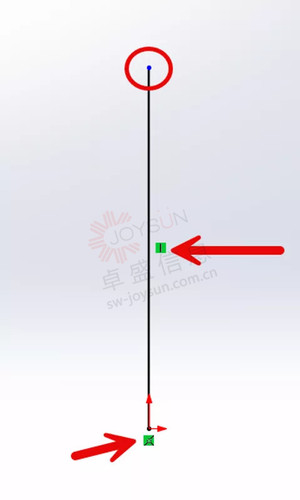
2. 在前视基准面上创建路径草图(草图1)。
· 开始绘制一条直线,将第一个端点与原点重合,并将第二个端点放在其正上方,添加竖直几何关系。这样上端点将保持自由状态,并显示为蓝色,表示草图欠定义——这正是我们需要的状态。
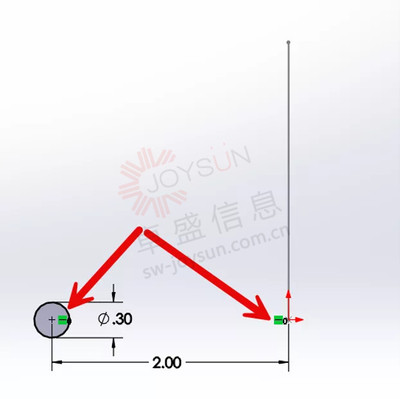
3. 在前视基准面上创建轮廓草图(草图2)。
· 添加一个圆,将圆心与路径草图的固定端点(或原点)添加水平几何关系。定义圆的直径以及与直线的距离,使草图完全定义。购买solidworks
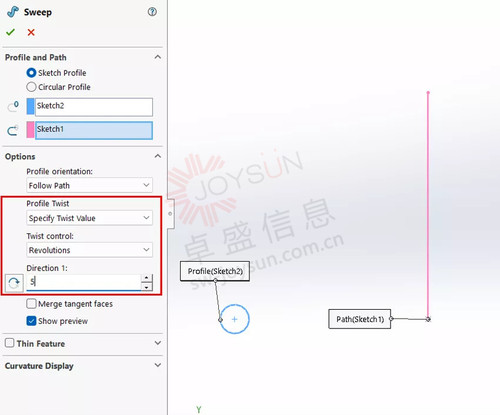
4. 创建带扭转的扫描凸台。
· 在对应选项中选择每个草图;草图2为轮廓(Profile),草图1为路径(Path)。
· 展开“选项”区域,将“轮廓扭转”选项改为“指定扭转值”。将“扭转控制”设置为按“圈数”控制,并指定弹簧所需的圈数/螺旋圈数。
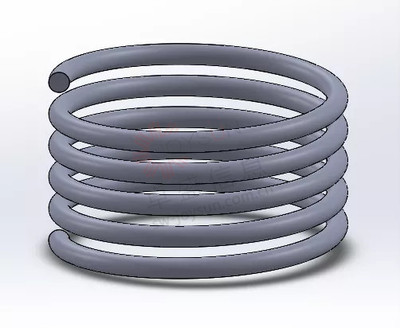
5. 完成后,我们现在应该能得到弹簧的大致形状。
修平端部
为了让这个零件更真实,也更容易在装配体中配合,我们将使用参考基准面和曲面工具将弹簧两端切平。
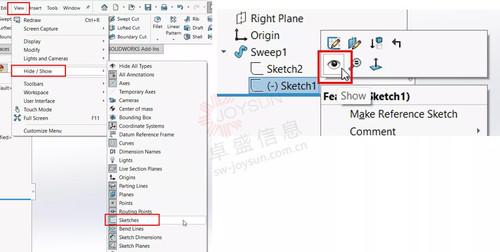
1. 在 FeatureManager 设计树中右键单击路径草图(草图1),选择显示图标(眼睛图标)。这样可以让你使用草图端点来创建所需的参考基准面。如果草图未显示在图形区域中,请转到“视图”>“隐藏/显示”,确保已勾选“草图”。
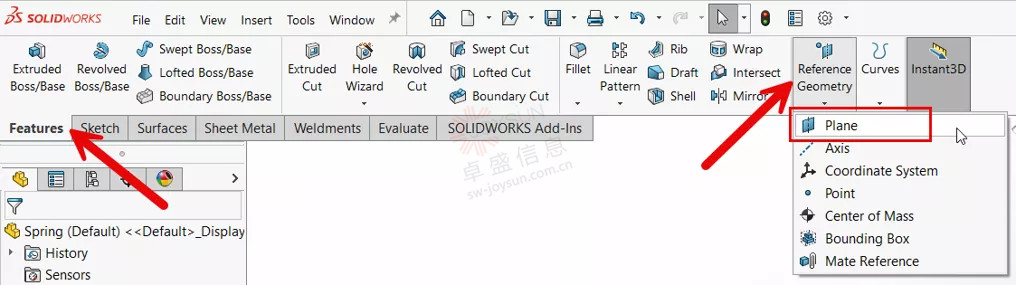
2. 创建一个参考基准面。在“特征”选项卡中的“参考几何体”下,选择“基准面”。
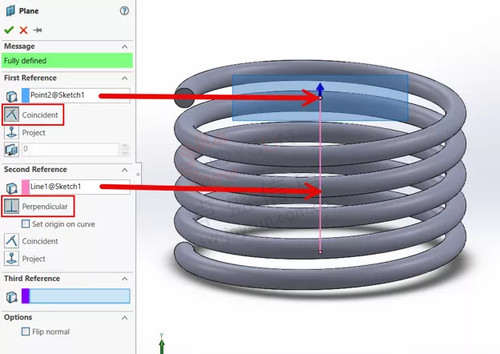
3. 定义参考。一个参考为与草图端点“重合”,另一个参考为与直线“垂直”。
4. 对零件的另一端重复步骤 2-3。
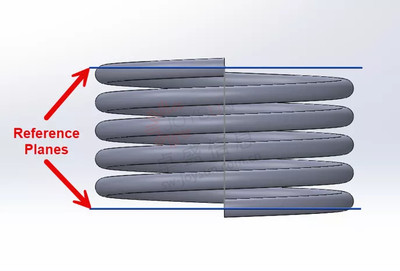
· 从零件侧面观察时,会注意到参考基准面与弹簧的一部分相交。这是有意为之,因为我们将使用这些基准面来切除弹簧两端,使其变平。solidworks官网
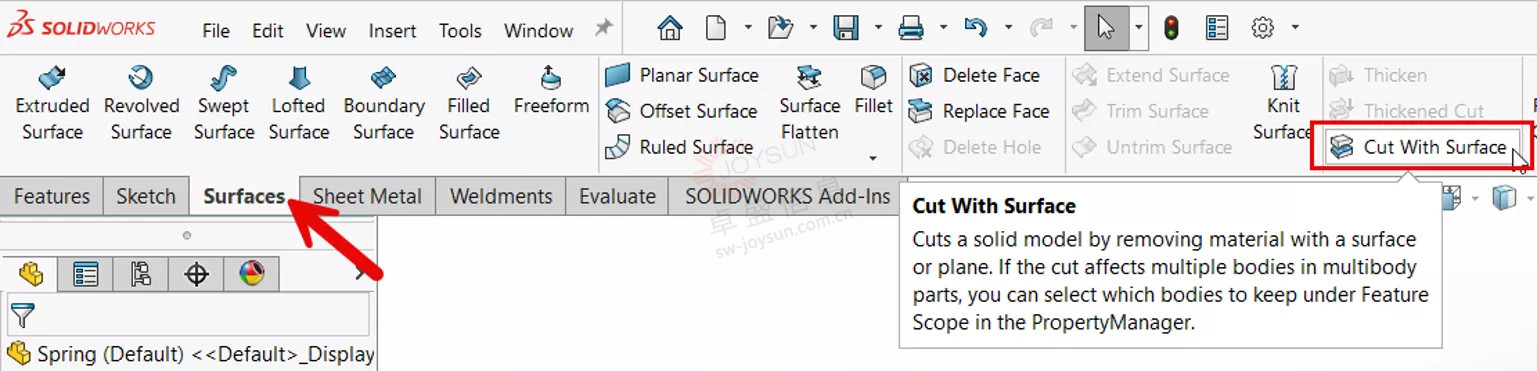
5. 要修平端部,请使用“使用曲面切除”(位于命令管理器的“曲面”选项卡中,默认情况下该选项卡可能未显示)。注意:您也可以随时通过“命令搜索栏”查找功能。
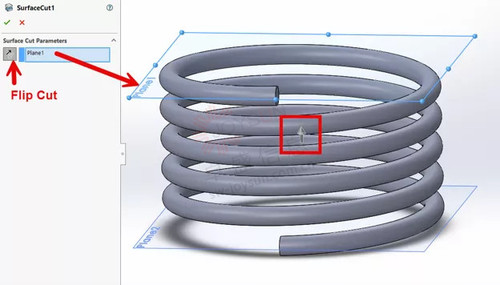
6. 打开该工具后,选择你创建的其中一个参考基准面,并选择要切除的方向。在图形区域中,箭头会指示将从基准面的哪个方向移除材料。如果需要,可以单击“反向切除”图标来更改方向。
7. 对零件底部重复步骤 5-6。
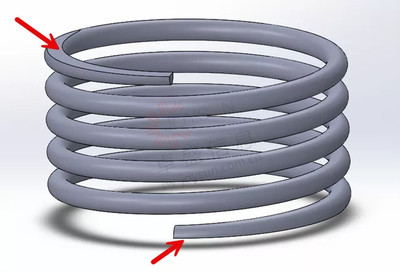
8. 现在,弹簧两端就有了平整的平面,便于在装配体中进行配合。
9. 保存文件。
将弹簧插入装配体
现在我们来处理装配体。关键在于保持固定端和自由端连接在一起。创建弹簧零件时,我们在路径草图中固定了弹簧底部,而顶部保持欠定义。在本示例中,我们创建了一个简单装配体,包含两个圆盘和一个中心销。底座圆盘固定,顶部圆盘可以移动,以拉伸或压缩弹簧。
1. 创建或打开所需的装配体。
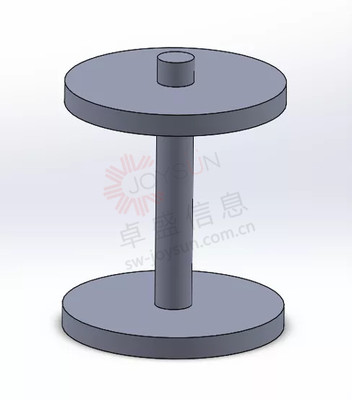
2. 将弹簧插入装配体。
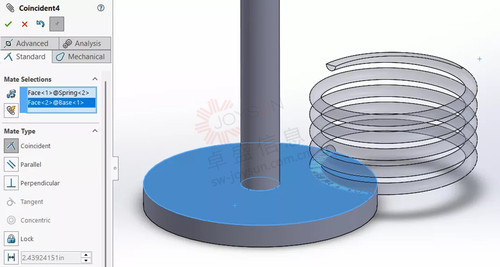
3. 在弹簧底部平面(路径草图中固定端点所在的一端)与固定底座圆盘的顶面之间添加一个重合配合。
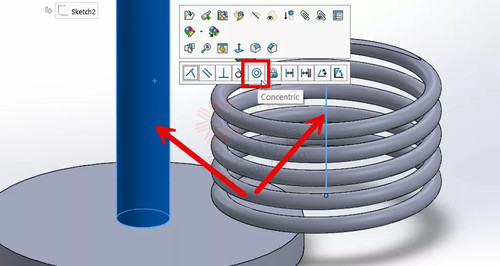
4. 在弹簧和销之间添加一个同心配合。最简单的做法是显示并选择路径草图和销。
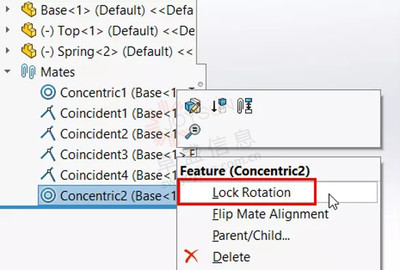
· 弹簧仍然可以旋转,因此如果你想锁定旋转,请右键单击同心配合并选择“锁定旋转”。正版solidworks
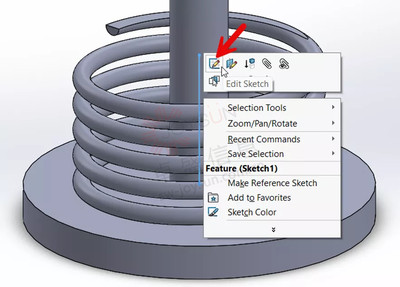
5. 在上下文中编辑弹簧部件的草图1(这时弹簧部件中未定义路径的草图就派上用场了!)。在特征管理器设计树或图形区域中右键单击草图,然后选择“编辑草图”。
6. 现在,从草图中的蓝色端点到顶部可移动圆盘的底边添加一个几何关系。
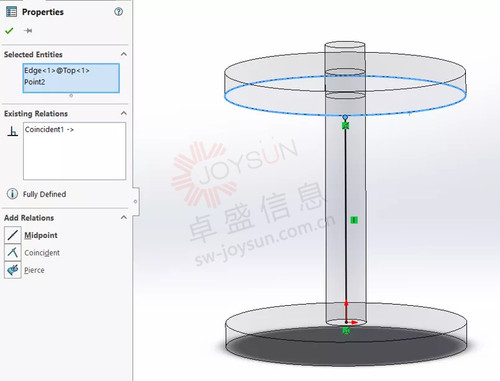
7. 接受该关系并退出草图后,弹簧零件将伸长以与顶部圆盘贴合。
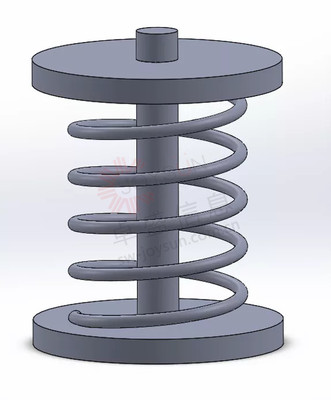
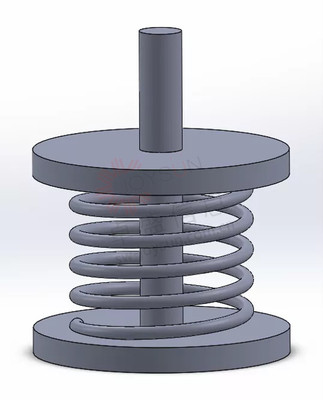
8. 现在,每当顶部圆盘沿销移动,并且装配体重建(Ctrl + Q 或 Ctrl + B)时,弹簧都会随装配体一起压缩。SOLIDWORKS软件

电话:0512-57303116
传真:0512-57303116
地址:昆山市伟业路18号现代广场 A座2101室
邮编:150100
E-MAIL:liu.yuan@joy-sun.cn
联系人:卓盛
QQ:2233428633

