 品质源于专业 · 细节铸就未来
品质源于专业 · 细节铸就未来
品质源于专业 · 细节铸就未来
文章来源:solidworks代理商-卓盛信息(400-696-5950)
当有多台电脑需要统一安装SOLIDWORKS时,IT管理员可以制作SOLIDWORKS安装镜像文件,将许可、安装目录等信息封装在镜像文件中,安装过程中只需执行安装即可,无需重复设置许可等信息。
操作方法如下:
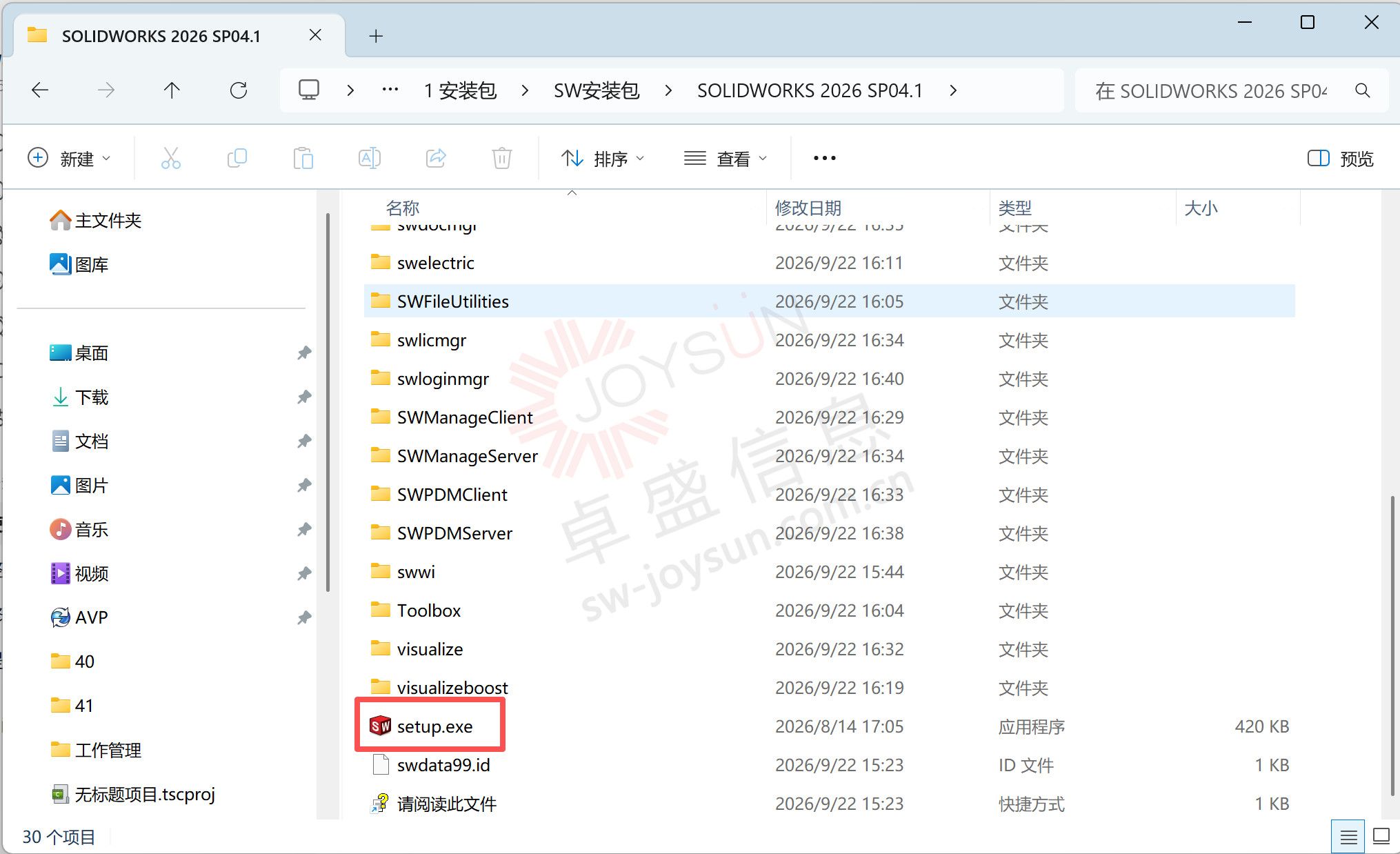
1. 准备好需要安装的SOLIDWORKS安装包,双击setup.exe。
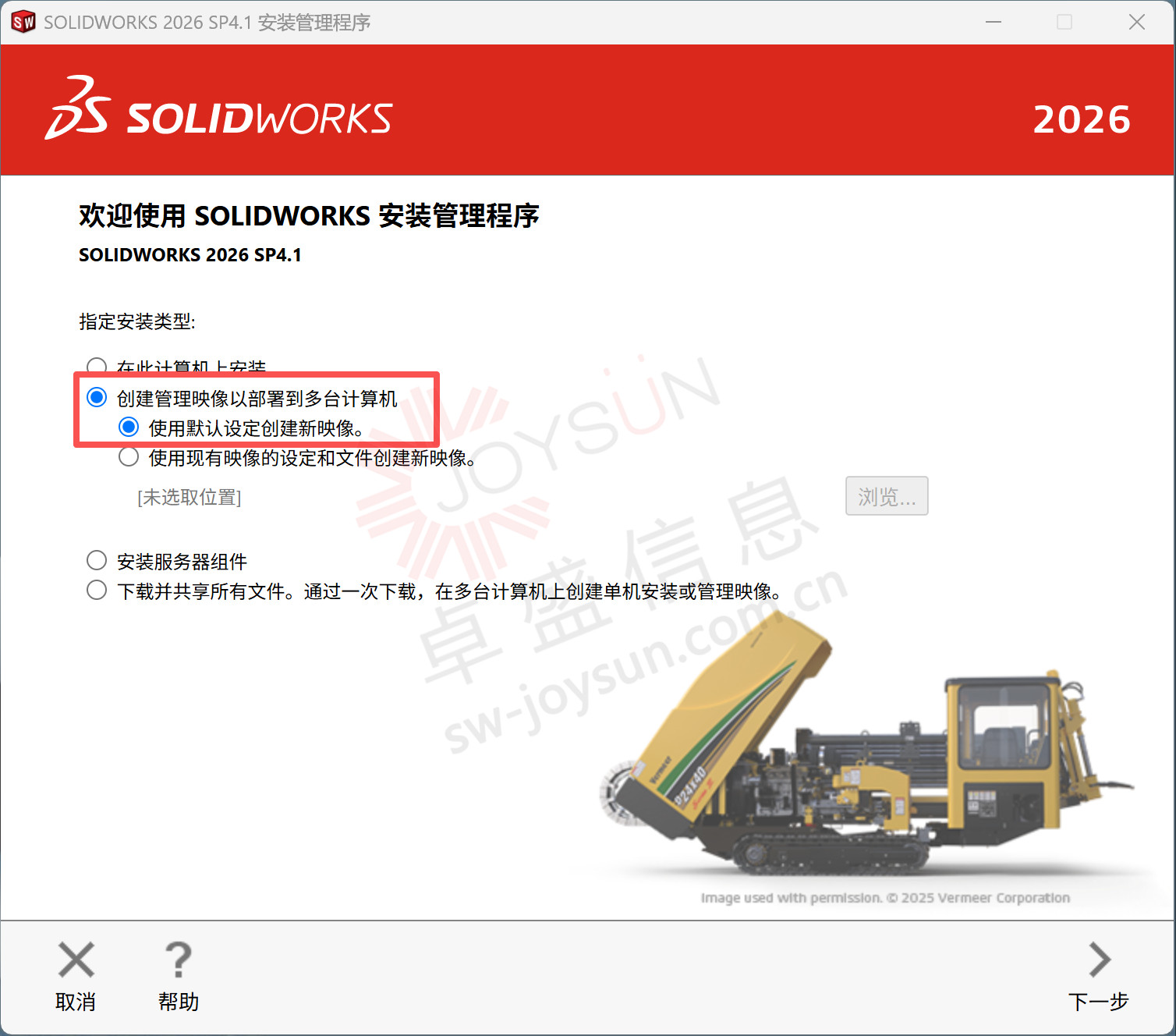
2. 在SW安装管理程序界面,选择“创建管理映像以部署多台计算机”,使用默认设定创建,点击下一步。
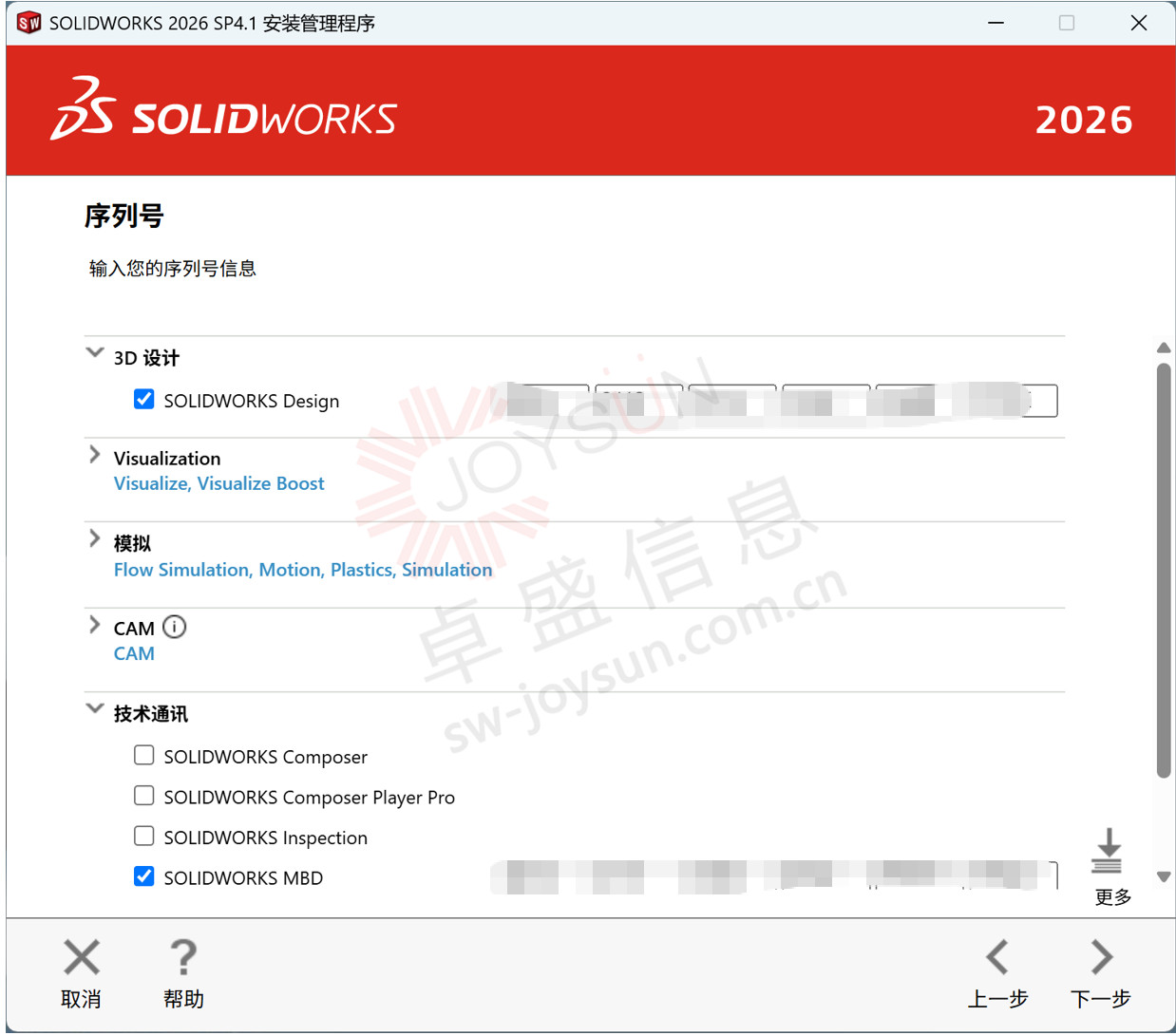
3. 在序列号界面,输入SOLIDWORKS产品许可,点击下一步。
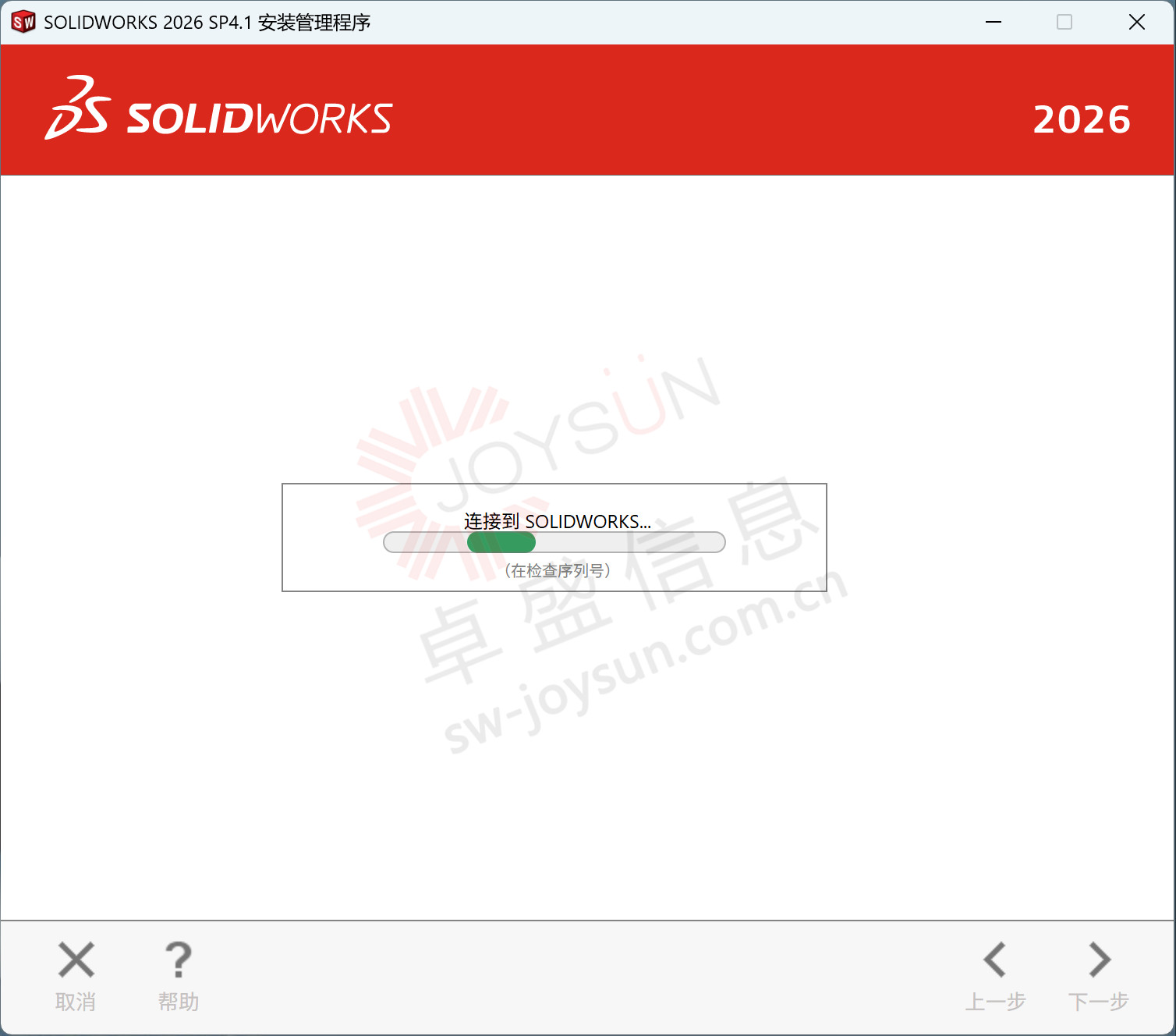
4. 以下界面等待即可。
5. 在此界面定义所需安装的产品,点击更改进去。
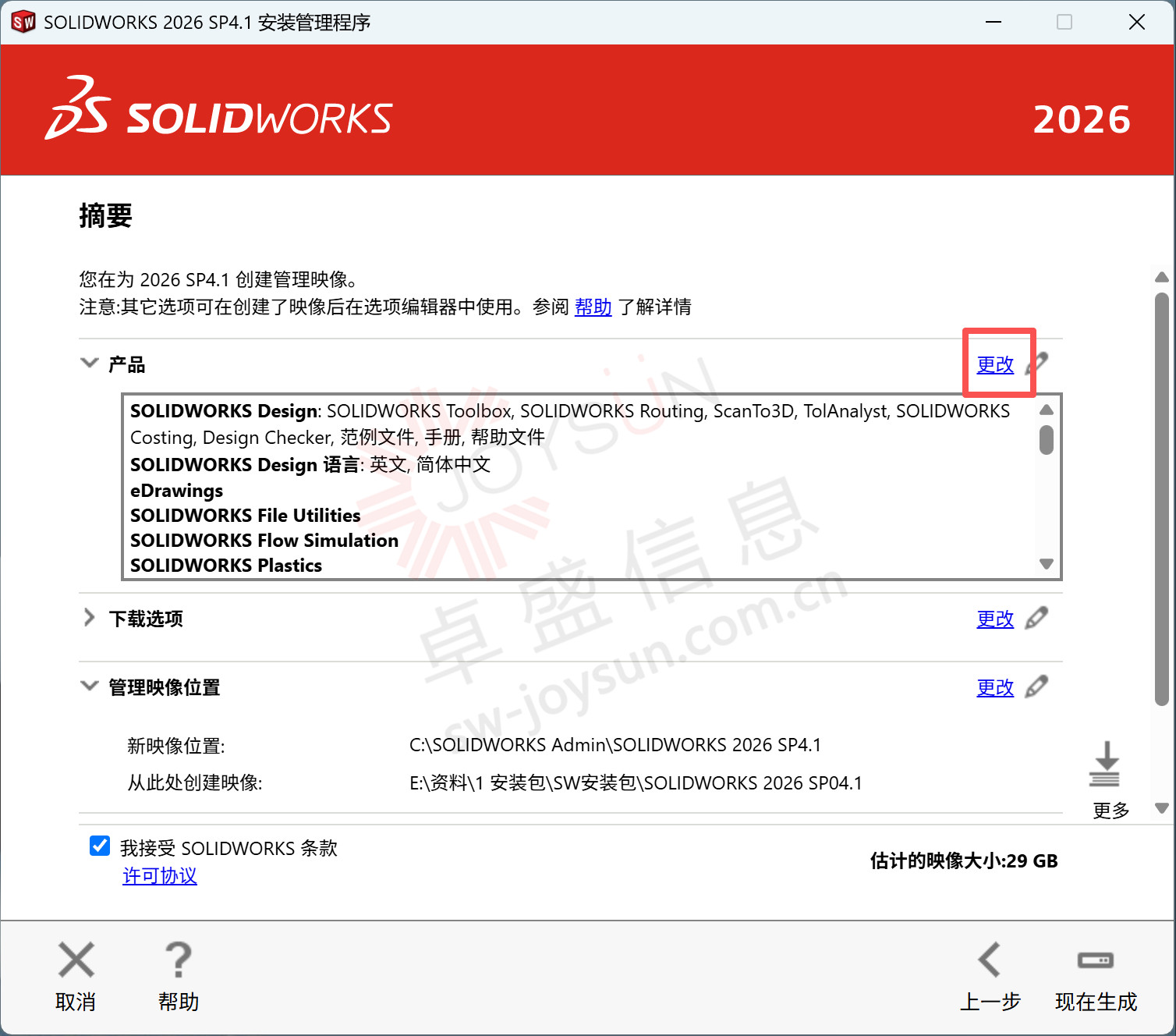
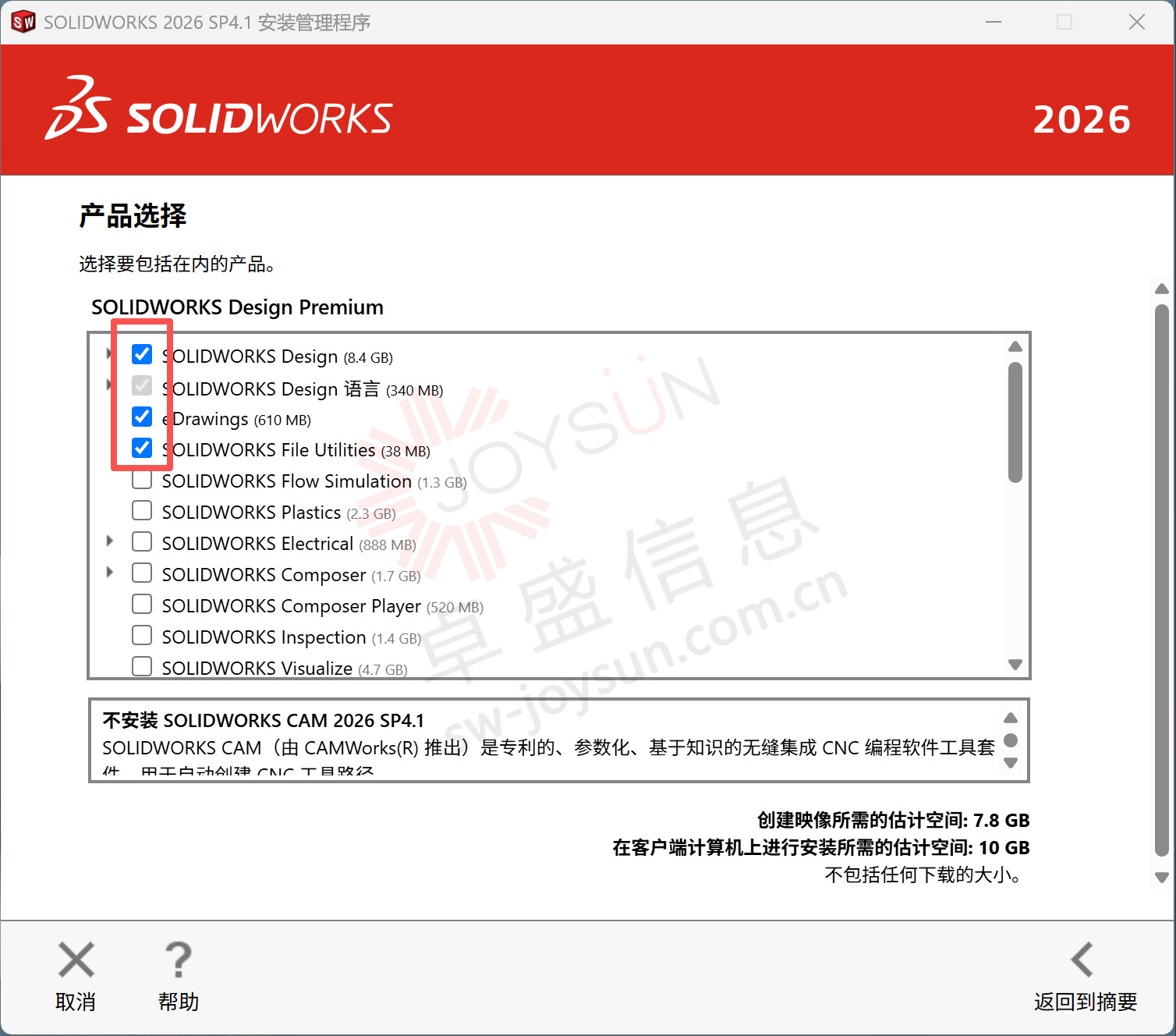
6. 在以下界面勾选所需安装的SW产品,比如只需要安装SW CAD,则只勾选前四项即可,点击右小角返回到摘要。
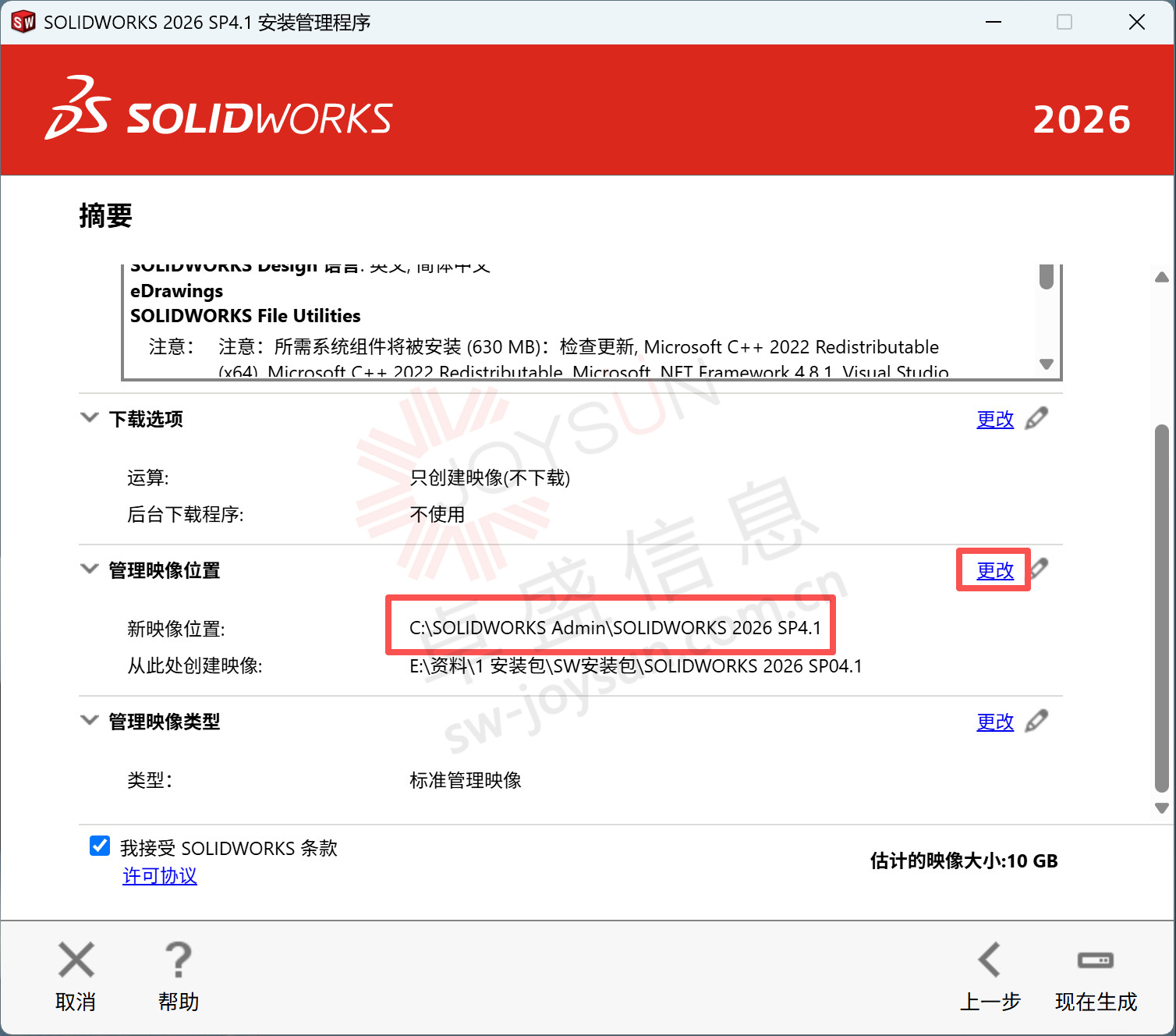
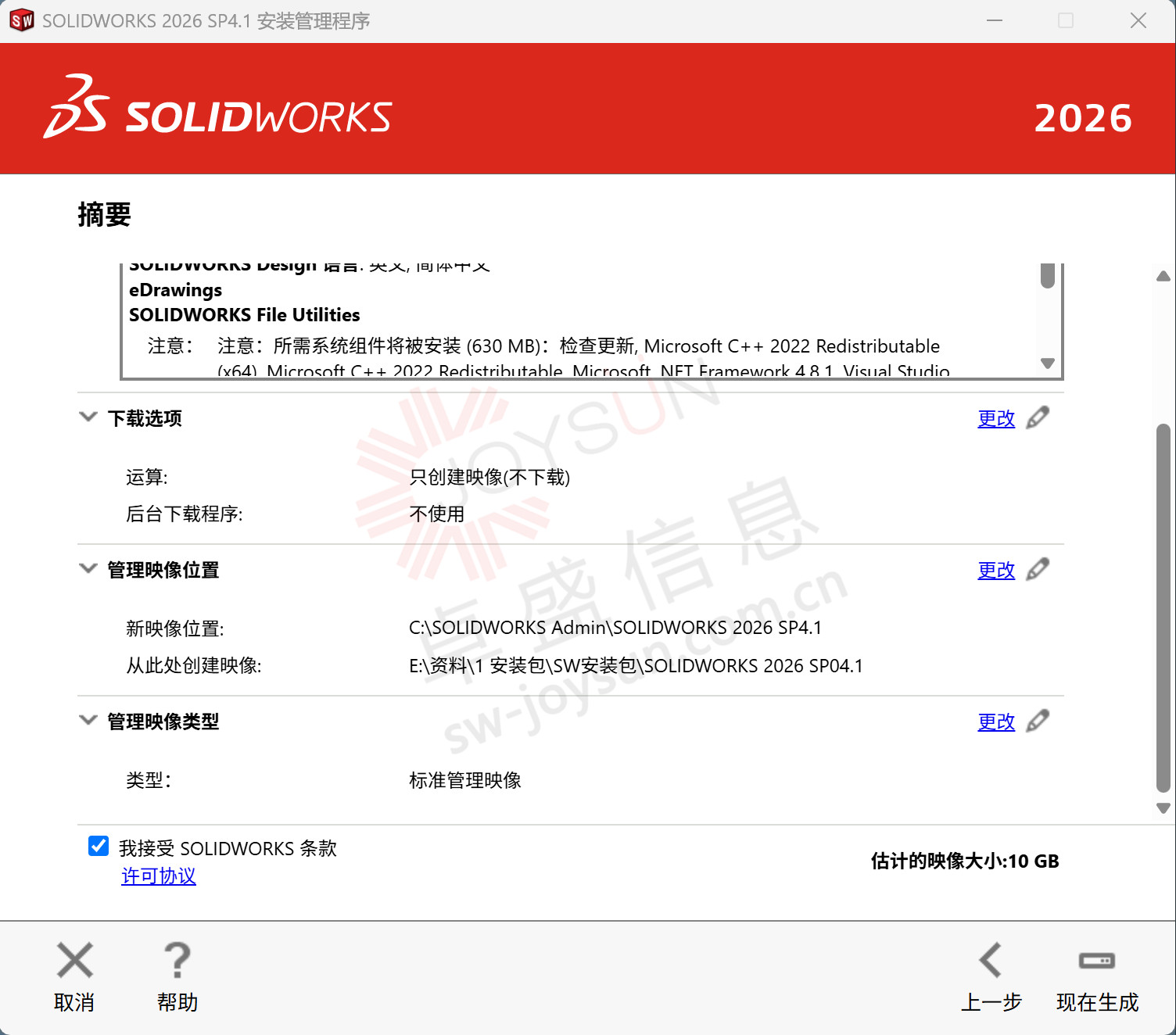
7. 在管理映像位置处定义本次创建映像文件的位置,可通过“更改”修改。
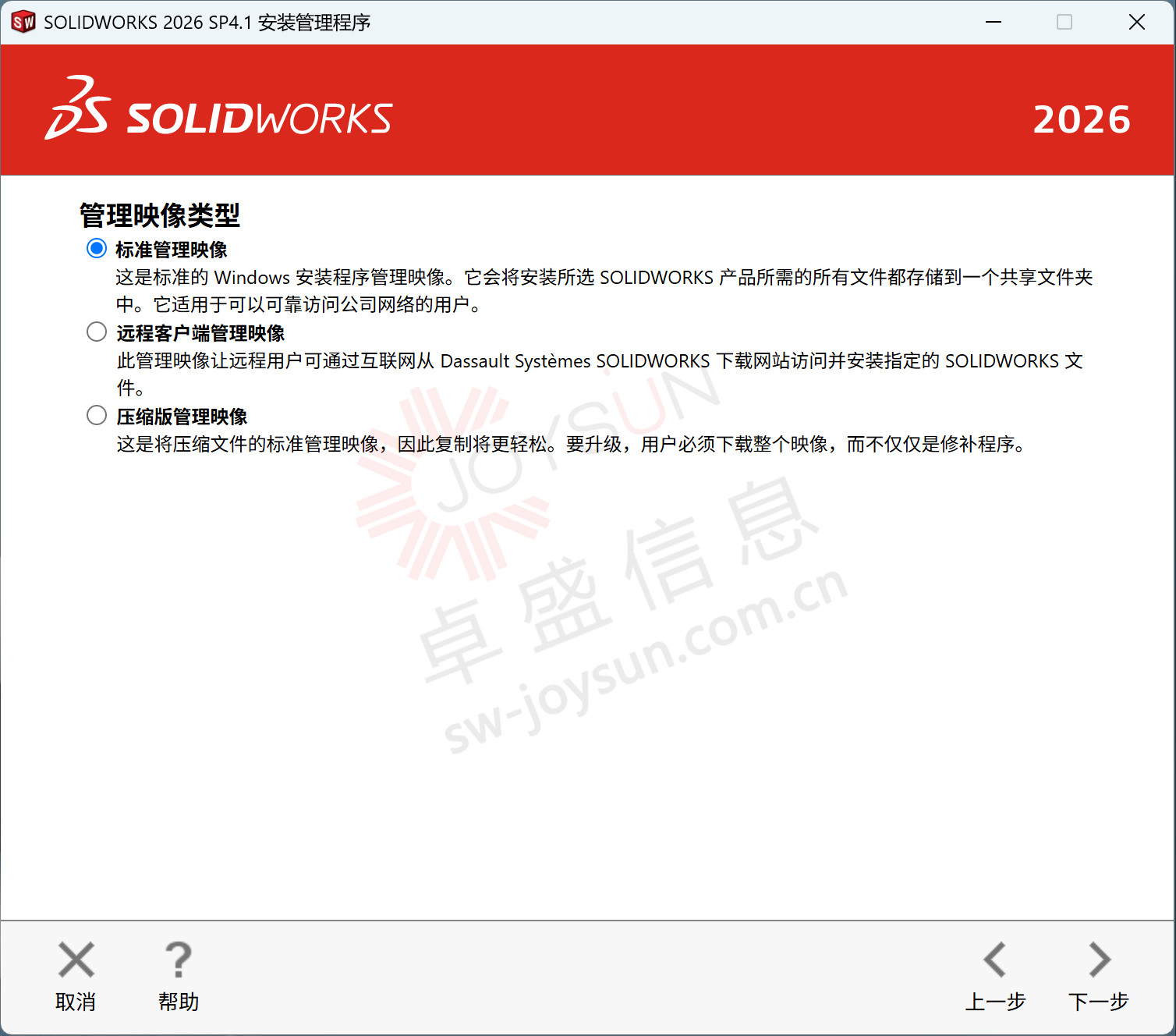
8. 管理映像类型中,可以选择本次创建的映像类型。
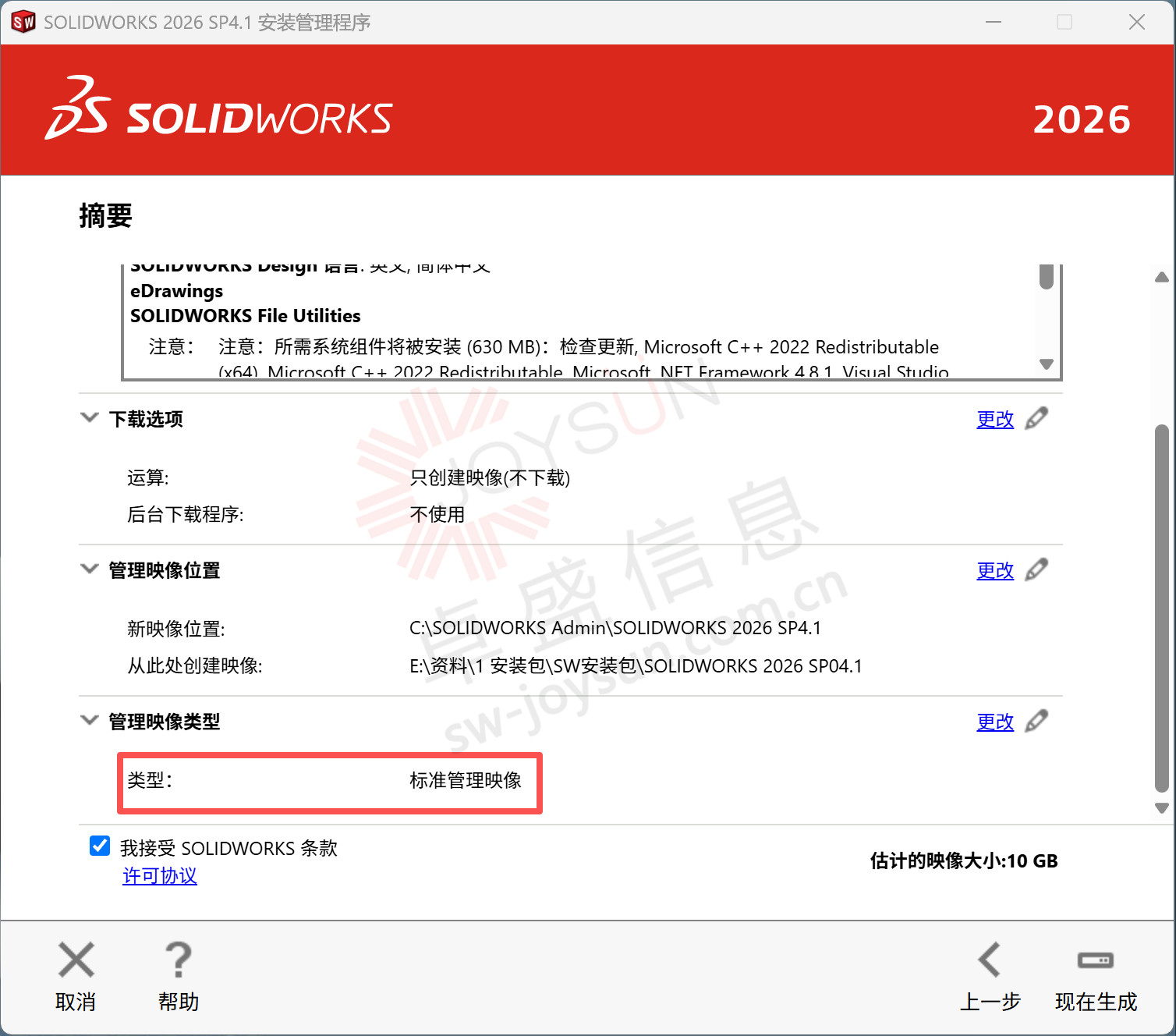
9. 用户可以根据不同的需求,点击右侧更改,选择不同的映像类型,一般选择标准映像。
10. 定义完成后,点击“现在生成”。
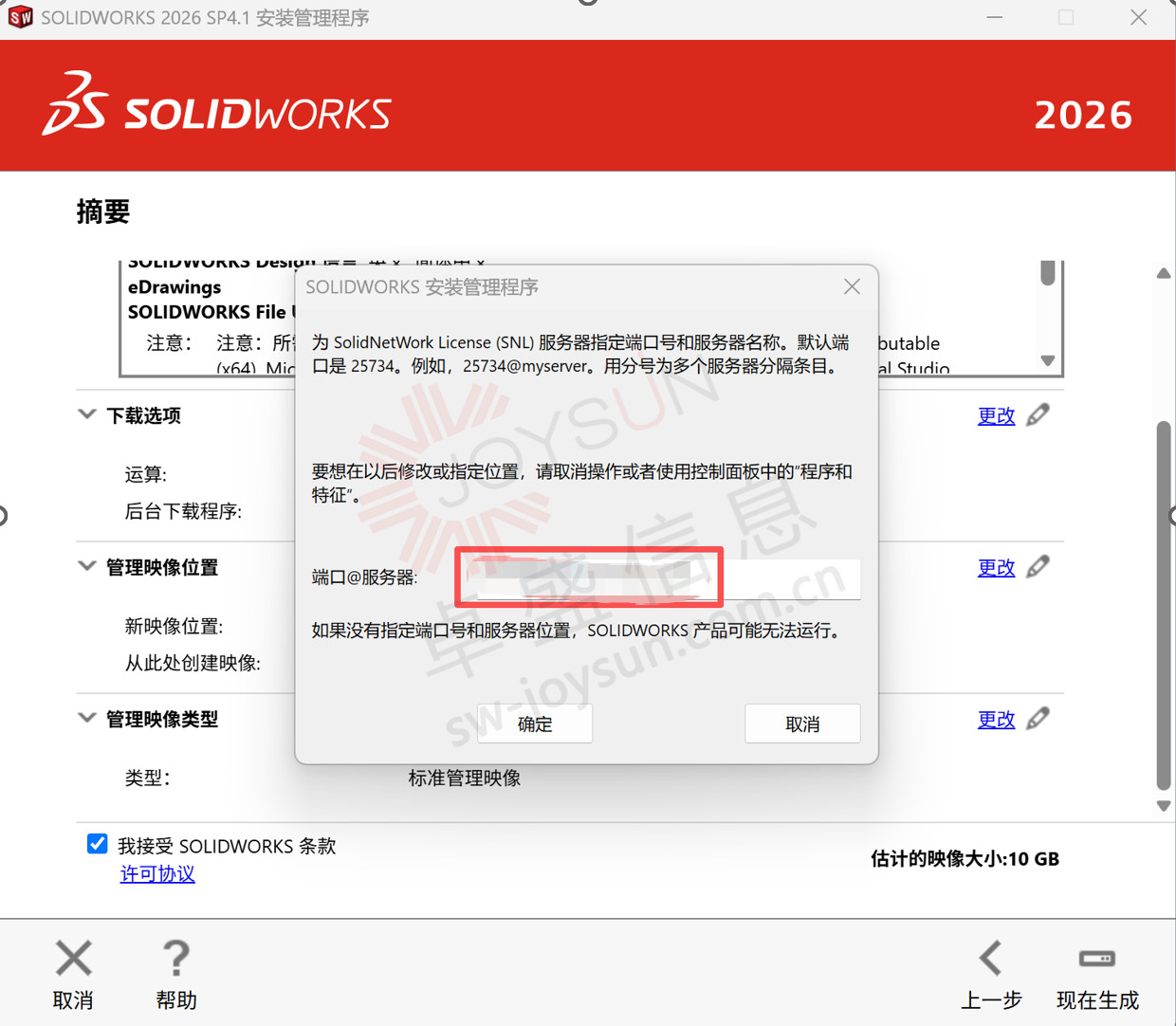
11. 如果是网络版,则需定义许可服务器及端口信息。
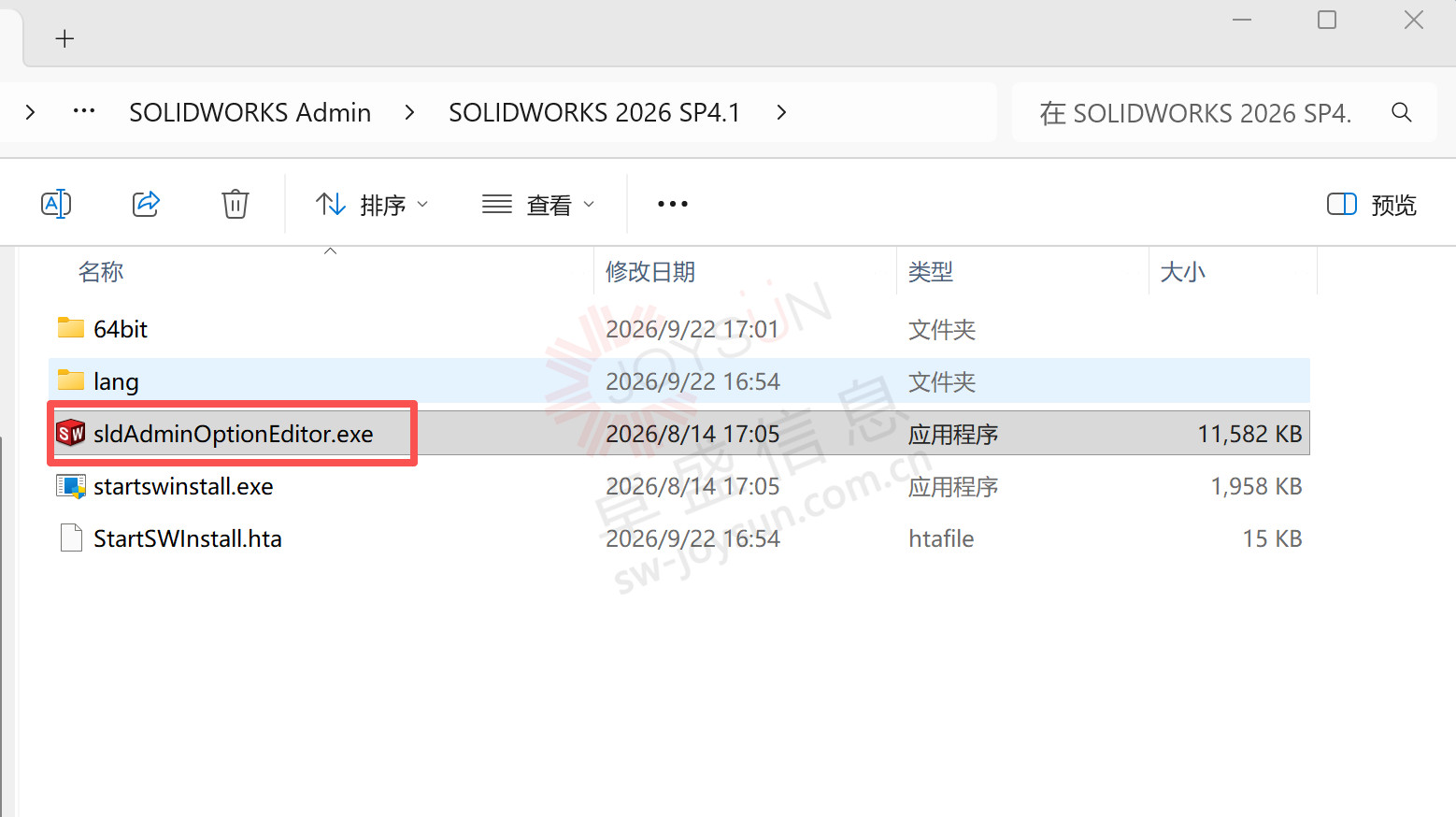
12. 需要将该映像文件夹放在共享文件夹中,双击sldAdminOptionEditor.exe文件,调用管理映像编辑器。
13. 部署方式主要有两种,手动部署及自动部署。
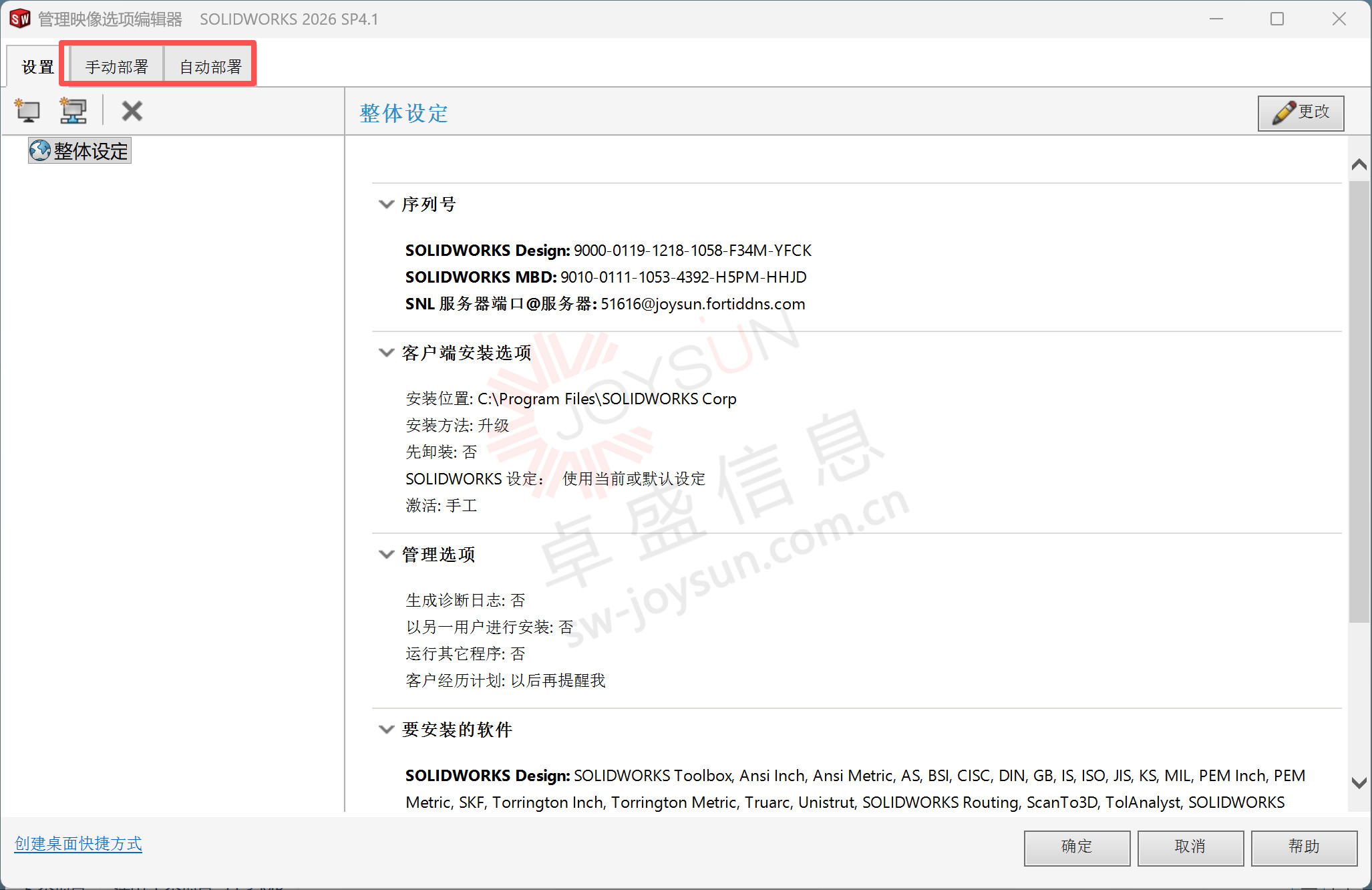
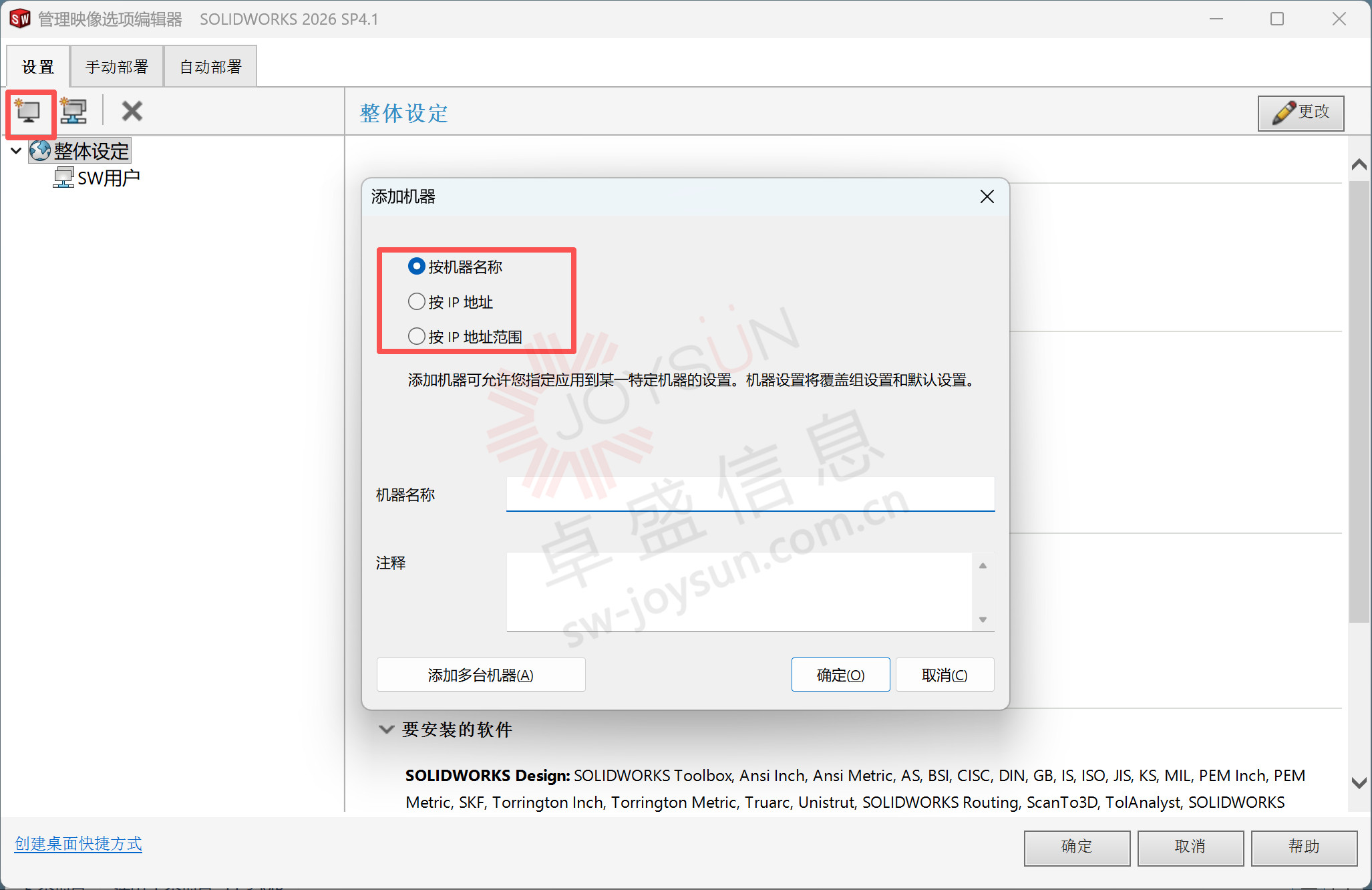
14. 可以现在设置中,根据不同的使用情况创建不同的组,也可以添加用户。
15. 添加完用户后如选择手动部署,则主要是将映像文件的网络位置链接通过邮件发送给用户。
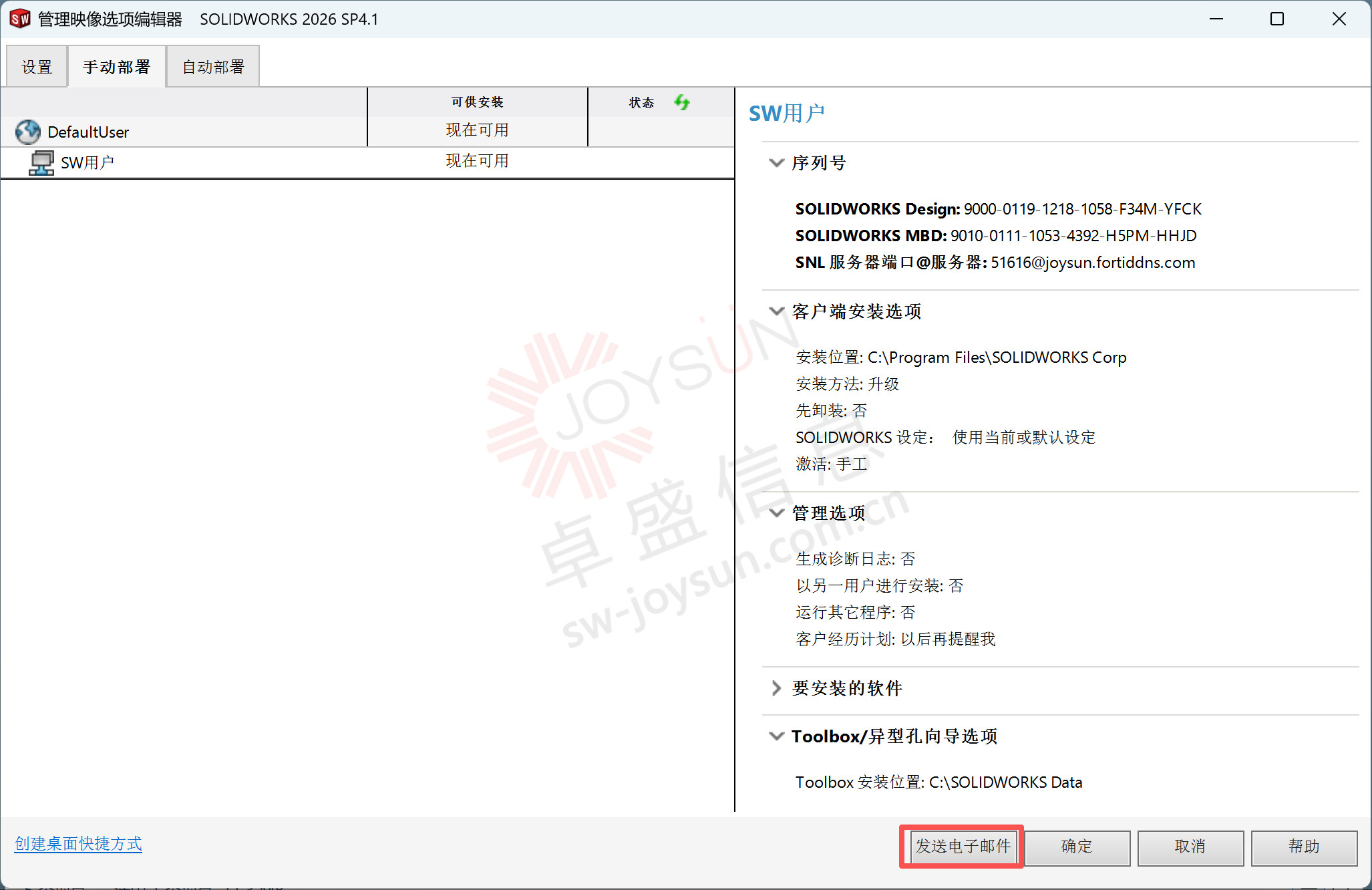
16. 用户可双击电子邮件中 StartSWInstall.hta 网络位置的链接,从管理映像安装 SOLIDWORKS Design。
17. 用户如需要自动部署,则选择自动部署页签。
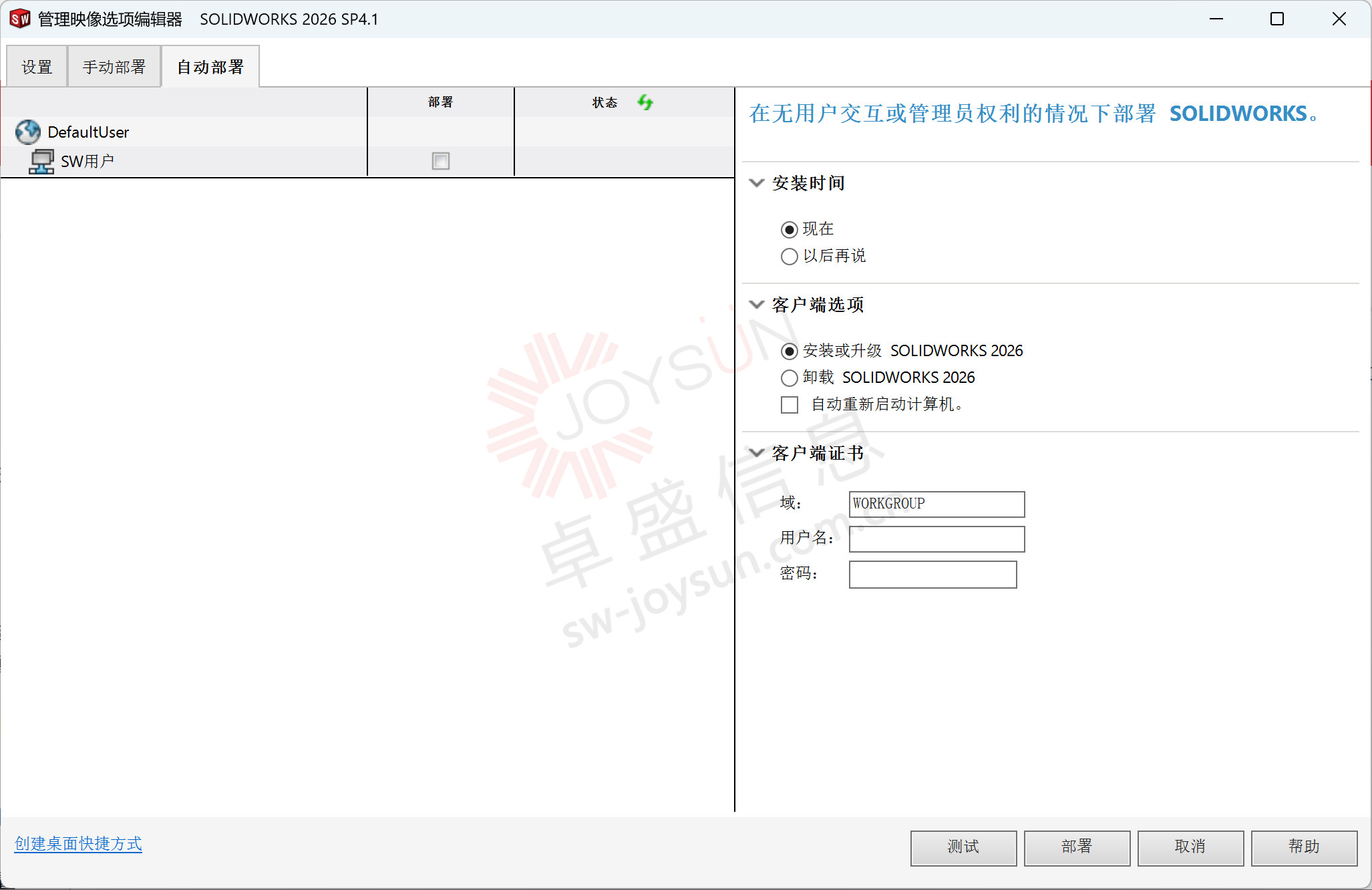
18.自动部署条件如下:
要使用自动部署,客户端和服务器都必须属于同一 Active Directory 域。此配置允许将安装任务推送到目标计算机,由 Microsoft Task Scheduler 执行这些任务,而无需任何用户操作。
当前客户端登录的用户可以没有安装权限,通过自动部署可以正常安装程序。

电话:0512-57303116
传真:0512-57303116
地址:昆山市伟业路18号现代广场 A座2101室
邮编:150100
E-MAIL:liu.yuan@joy-sun.cn
联系人:卓盛
QQ:2233428633

