 品质源于专业 · 细节铸就未来
品质源于专业 · 细节铸就未来
品质源于专业 · 细节铸就未来
文章来源:solidworks代理商-卓盛信息(400-696-5950)
SOLIDWORKS 装配体能够直观地展示零部件在真实环境中的外观和运动方式。在最终确定配合与对齐之前,往往需要先旋转装配体中的零部件,以便简化后续的工作流程。本文将介绍将零件或子装配体插入顶层装配体后,旋转零部件的几种不同方法。
如何在SOLIDWORKS中旋转零部件
在 SOLIDWORKS 中旋转零部件时,默认该零件或子装配体未被固定,并且没有施加任何会限制其旋转的配合关系。虽然旋转零部件的方式有很多种,但有一种方法因其便捷性而脱颖而出。正版solidworks
使用鼠标右键
确保对象能按预期配合到位的最快方法,就是使用鼠标右键。从易用性角度来看,这可以说是旋转装配体中零件的最佳方式。
使用此方法时,只需右键按住零件,然后移动鼠标即可。此时零件的移动方式就像在使用普通视图旋转工具时旋转屏幕一样。这一技巧可以轻松地将零件调整到尽可能靠近配合位置的状态。
使用“旋转零部件”命令
“移动零部件”和“旋转零部件”命令是旋转零部件的第二种方式。这些工具位于 SOLIDWORKS 命令管理器“装配体”选项卡下的“移动零部件”下拉菜单中,也可以从“工具”菜单中访问。SOLIDWORKS软件
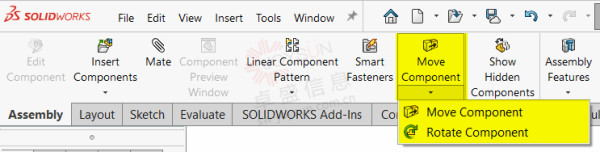
访问“旋转零部件”命令
使用此方法时,可以直接启用“旋转零部件”命令,也可以在“移动零部件”命令的 PropertyManager 中切换进入旋转模式。其中提供了标准拖动、碰撞检查以及物理动力学等选项。SOLIDWORKS 还内置了动态间隙功能。
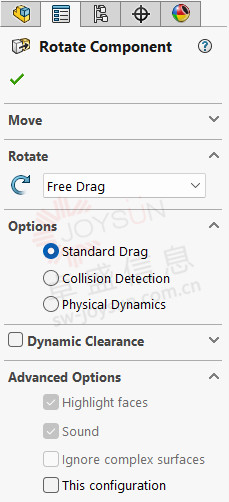
旋转零部件属性管理器
插入时旋转零部件
在使用“插入零部件”命令插入零件或子装配体时,可以在将零部件放置到图形区域之前按下 Tab 键。“插入零部件”命令位于“装配体”选项卡中,也可以通过插入 > 零部件 > 现有零件/装配体找到。
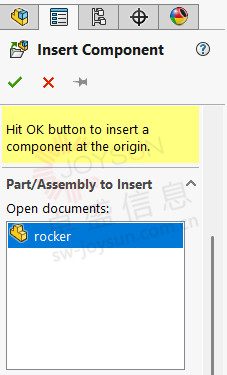
已选择文档的“插入零部件”命令
此操作会将零部件旋转到不同的方向,使其从放置之初就能处于更加准确的位置。solidworks价格
使用直观的 SOLIDWORKS 工作流程
在 SOLIDWORKS 装配体中旋转零部件是一种直观且高效的方法,能够显著加快配合过程。无论是想通过鼠标右键快速对齐参考,还是需要进行更复杂的碰撞检查,SOLIDWORKS 都提供了相应的选项,来展示零件或子装配体如何相互配合与交互。购买solidworks
掌握了这些不同的旋转方法,您将能更高效地工作、减少配合错误,并构建出从设计之初就能顺畅组合的装配体。现在就尝试用这些方法对齐您的零部件吧!

电话:0512-57303116
传真:0512-57303116
地址:昆山市伟业路18号现代广场 A座2101室
邮编:150100
E-MAIL:liu.yuan@joy-sun.cn
联系人:卓盛
QQ:2233428633

